一、通过命令行远程登录机器人
(为了区分电脑上执行的命令还是远程登录开发板之后执行的命令,在电脑命令前面加了美元符号作为标记,实际不要输入美元符号)
1.先保证电脑和小白机器人连接了同一个wifi,或者小白机器人处于热点模式,电脑连接了小白机器人的热点orangepi;
2.在唤醒状态下,向小白机器人说“显示IP地址”,小白机器人屏幕会显示出当前IP地址;
3.在windows或者ubuntu系统(推荐使用ubuntu系统开发)的电脑上打开命令行输入:
$ ssh orangepi@192.168.xx.xx
如果是热点模式则输入:
$ ssh orangepi@192.168.12.1
也可以直接执行:
$ ssh orangepi@orangepi.local
如果出现known_hosts报错,按照提示解决或删除对应文件.ssh/known_hosts即可
如果出现yes/no提示,请输入yes
4.根据提示输入ssh密码:
$ orangepi
5.成功进入机器人系统终端,可以远程执行Linux命令。
二、关闭开机自启的ROS应用程序
在登录机器人之后,如果想要手动执行ROS程序,但是默认开机会自动启动ROS程序,需要先关闭当前的ROS程序,选择如下两个命令中的一个执行或者都执行:
rosnode kill -a #关闭所有节点,但不关闭roscore
killall rosmaster #关闭roscore并且所有节点也会跟着关闭
执行结束之后,机器人眼睛不再眨眼,说明当前的ROS程序已经被关闭。
三、手动执行ROS应用程序
在关闭开机启动的ROS程序之后,进入板子主目录下的newbot_ws目录(如果板子重新刷机或者系统丢失,联系客服提供代码资料),执行如下命令手动启动ROS程序:
killall rosmaster #如果没有按上一步关闭后台程序,用此命令关闭
cd ~/newbot_ws/
source devel/setup.bash
roslaunch pkg_launch all.launch
执行成功后小白机器人会播放提示语,并且屏幕会显示眼睛和眨眼,终端会打印程序日志。
四、配置多机通信
开放板上的.bashrc已经提前配置好了,可以在开发板执行cat ~/.bashrc看到配置如下:
HOST_IP=$(hostname -I | awk '{print $1}')
export ROS_IP=$HOST_IP
export ROS_HOSTNAME=$HOST_IP
export ROS_MASTER_URI=http://$HOST_IP:11311
电脑上需要配置多机通信,编辑电脑上的~/.bashrc文件:
$ gedit ~/.bashrc #编辑~/.bashrc文件,增加内容如下
HOST_IP=$(hostname -I | awk '{print $1}')
export ROS_IP=$HOST_IP
export ROS_HOSTNAME=$HOST_IP
#export ROS_MASTER_URI=http://$HOST_IP:11311 #关闭多机通信
export ROS_MASTER_URI=http://orangepi.local:11311 #开启多机通信(也可以把orangepi.local直接替换为板子IP地址)
五、安装和挂载NFS
NFS服务可以让电脑和开发板共享文件,实际上是存放在电脑上的,避免因为开发板崩溃导致正在开发中的代码丢失。
除了安装NFS服务共享文件,也可以直接通过scp命令将修改后的代码传输到开发板的~/newbot_ws编译和运行,根据每个人的习惯选择不同的开发方案。
电脑作为服务端
ubuntu电脑上执行如下命令,开启NFS服务,windows系统可以查询具体对应的方法。
$ sudo apt install nfs-kernel-server
$ sudo gedit /etc/exports
末尾增加一行:/home/xxx/workspace/nfs *(rw,sync,no_root_squash)
$ showmount -e localhost
板子作为客户端
ssh orangepi@板子ip地址
sudo apt update
sudo apt install nfs-common
mkdir ~/nfs
sudo mount -t nfs -o nolock 192.168.xx.xx:/home/xxx/workspace/nfs ~/nfs
#这里修改为电脑的IP地址和NFS共享目录,例如:
sudo mount -t nfs -o nolock 192.168.31.113:/home/luowei/workspace/nfs ~/nfs
挂载成功后,在板子上运行如下命令可以将板子上的代码拷贝到电脑上修改,或者直接用资料中提供的代码放在电脑NFS目录中:
cp -rv ~/newbot_ws ~/nfs/newbot/newbot_ws
六、编译ROS代码
代码开发过程可以在NFS共享目录中编译,最终部署到~/newbot_ws目录编译,开机会自动启动~/newbot_ws中的代码。
cd ~/nfs/newbot/newbot_ws #如果编译NFS共享目录里的开发代码,则进入~/nfs/newbot/newbot_ws目录
#cd ~/newbot_ws           #如果是编译本地的部署代码,则进入~/newbot_ws目录
#catkin_make --pkg ai_msgs #先编译这个包,不然可能会报错
#catkin_make #第一次运行前如果没编译需要编译
catkin_make --pkg ai_msgs && catkin_make #上面两条命令可以合并到一起执行
七、如何使用VNC远程桌面
如果对以上共享目录的方案和Linux命令行不太熟悉,可以安装VNC远程桌面,在图形界面中直接修改~/newbot_ws目录下的代码进行开发。
在开发板上输入vncserver启动VNC服务:
vncserver #输入该命令会打印如下log

You will require a password to access your desktops.

Password: #提示输入远程密码例如:orangpi
Verify:   #确认输入远程密码例如:orangpi
Would you like to enter a view-only password (y/n)? n #输入n

New 'X' desktop is orangepi3b:1

Creating default startup script /home/orangepi/.vnc/xstartup
Starting applications specified in /home/orangepi/.vnc/xstartup
Log file is /home/orangepi/.vnc/orangepi3b:1.log
此时在电脑上下载VNC Viewer客户端,输入ip地址:1或者orangepi.local:1远程连接开发板桌面,会显示灰屏。
开放板上输入如下指令,解决灰屏问题:
sudo apt install -y openbox

vim ~/.vnc/xstartup #编辑xstartup文件,删除所有内容,新增内容如下:

#!/bin/bash
unset SESSION_MANAGER
unset DBUS_SESSION_BUS_ADDRESS
[ -r $HOME/.Xresources ] && xrdb $HOME/.Xresources
startxfce4 &
openbox-session &

#编辑完成后再次启动vncsever
sudo chmod +x xstartup #添加xstartup的执行权限
vncserver #会打印如下log

New 'X' desktop is orangepi3b:2

Starting applications specified in /home/orangepi/.vnc/xstartup
Log file is /home/orangepi/.vnc/orangepi3b:2.log
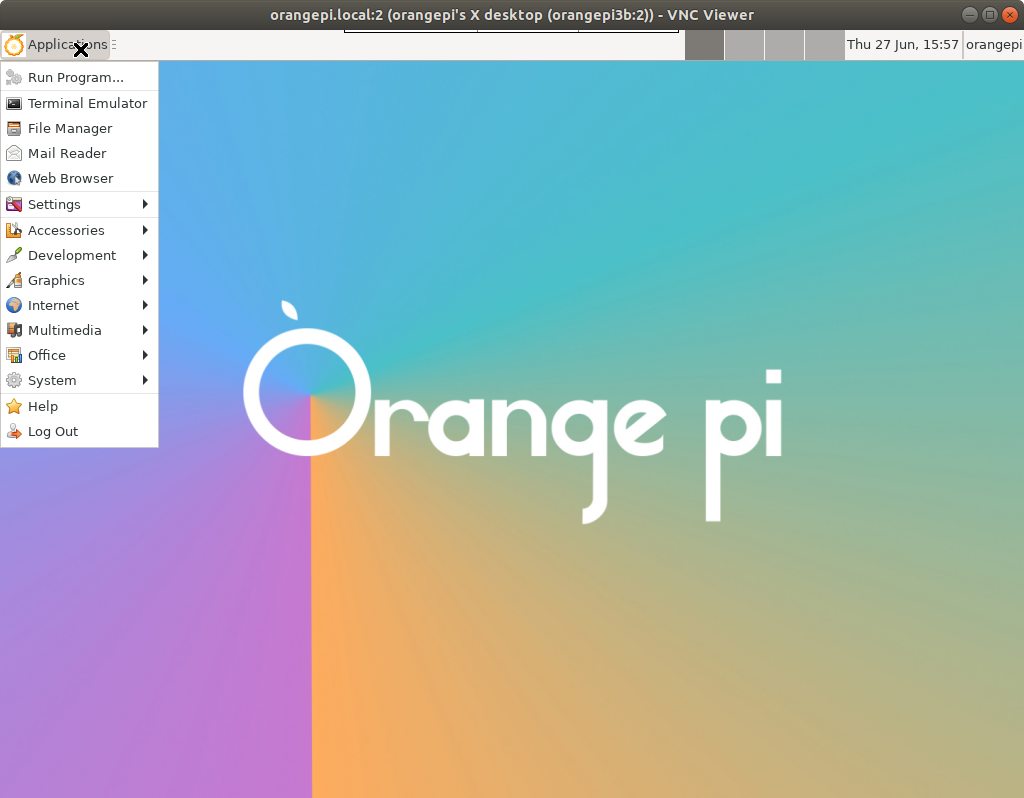
在电脑上启动VNC Viewer客户端,输入ip地址:2或者orangepi.local:2远程连接开发板桌面,并且输入刚才设置好的远程密码,打开后在电脑上看到如下界面,说明远程桌面配置成功。
八、建图和导航测试
在开启了all.launch的情况下,另外打开一个终端,通过如下命令测试建图和导航效果。
注意:在测试建图之前需要把雷达调整到中速度或高速模式,离线语音命令为“雷达中速”、“雷达高速度”。
cd ~/newbot_ws
source devel/setup.bash

roslaunch robot_navigation blank_map_move_base.launch #空地图下测试路径规划(map坐标系和odom坐标系永远一致)

#先让雷达进入高速模式
roslaunch robot_navigation robot_slam.launch #SLAM建图测试

cd maps && rosrun map_server map_saver -f map #进入robot_navigation包里的maps目录,执行map_server保存地图

roslaunch robot_navigation robot_navigation.launch #加载上一部保存的地图、定位和路径规划测试
电脑上可视化建图和导航效果:
$ rviz #在电脑上执行,打开pkg_launch/rviz/robot.rviz文件可视化建图和导航结果
直接在电脑输入rviz然后打开robot.rviz文件会引起警告:Could not load resource [package://newbot_urdf/meshes/...,无法显示出机器人模型,其他功能正常。
或者将newbot_ws在电脑上复制一份例如命名为newbot_ws_x86在电脑上编译一份电脑版:
$ cd newbot_ws_x86
$ rm -r build devel
$ catkin_make --pkg ai_msgs && catkin_make
$ source devel/setup.bash
$ roslaunch pkg_launch rviz.launch #可视化建图和导航效果,并且能看到小白机器人的模型可视化
九、重刷系统
目前默认镜像:Orangepi3b_1.0.6_ubuntu_focal_desktop_xfce_linux5.10.160.7z
香橙派官网下载地址:香橙派3B资料下载
可以根据香橙派3B官方的用户手册.pdf重刷系统。
十、一键部署所有环境和代码
如果重新刷机或者操作系统无法启动要重新刷机,刷机之后可以用以下脚本和代码恢复所有环境:
vim install.sh  #把下面的脚本内容复制粘贴到install.sh文件里保存并执行
bash install.sh #此脚本在newbot_ws/src/config目录下也存放了一份
install.sh内容如下,需要根据注释中的注意事项做一定的修改(联系客服提供代码资料):
#!/bin/bash
#1.安装和挂载NFS
sudo apt update
sudo apt install -y nfs-common avahi-daemon
mkdir ~/nfs
#注意事项:这里修改为自己电脑的IP地址和NFS路径
sudo mount -t nfs -o nolock 192.168.31.113:/home/xxx/workspace/nfs ~/nfs

#2.配置avahi-daemon服务
#注意事项:一个局域网不能同时有多个orangepi.local设备
sudo sed -i 's/#host-name=foo/host-name=orangepi/' /etc/avahi/avahi-daemon.conf
sudo service avahi-daemon restart

#3.安装和配置ROS
#sudo sh -c 'echo "deb http://packages.ros.org/ros/ubuntu $(lsb_release -sc) main" > /etc/apt/sources.list.d/ros-latest.list' #官方源网速较慢
sudo sh -c 'echo "deb http://mirrors.ustc.edu.cn/ros/ubuntu $(lsb_release -sc) main" > /etc/apt/sources.list.d/ros-latest.list' #中科大源
sudo apt-key adv --keyserver 'hkp://keyserver.ubuntu.com:80' --recv-key C1CF6E31E6BADE8868B172B4F42ED6FBAB17C654
sudo apt update
#安装ros完整版,等待数分钟完成
sudo apt install -y ros-noetic-desktop-full

if ! grep -q "source /opt/ros/noetic/setup.bash" ~/.bashrc; then
	echo "source /opt/ros/noetic/setup.bash" >> ~/.bashrc
fi
if ! grep -q "HOST_IP=\$(hostname -I | awk '{print \$1}')" ~/.bashrc; then
	echo "HOST_IP=\$(hostname -I | awk '{print \$1}')" >> ~/.bashrc
fi
if ! grep -q "export ROS_IP=\$HOST_IP" ~/.bashrc; then
	echo "export ROS_IP=\$HOST_IP" >> ~/.bashrc
fi
if ! grep -q "export ROS_HOSTNAME=\$HOST_IP" ~/.bashrc; then
	echo "export ROS_HOSTNAME=\$HOST_IP" >> ~/.bashrc
fi
if ! grep -q "export ROS_MASTER_URI=http://\$HOST_IP:11311" ~/.bashrc; then
	echo "export ROS_MASTER_URI=http://\$HOST_IP:11311" >> ~/.bashrc
fi
source ~/.bashrc

#4.安装常用的ROS包
sudo apt install -y ros-noetic-teleop-twist-keyboard ros-noetic-move-base-msgs ros-noetic-move-base ros-noetic-map-server ros-noetic-base-local-planner ros-noetic-dwa-local-planner ros-noetic-teb-local-planner ros-noetic-global-planner ros-noetic-gmapping ros-noetic-amcl

#5.安装EAI YDLidar库
cd ~/nfs/newbot/newbot_ws #注意事项:修改为自己的NFS目录
cd src/ydlidar/YDLidar-SDK
#mkdir build
cd build
#cmake ..
#make -j #如果已经编译过了不用再编译
sudo make install
sync #把所有数据从内存缓冲区同步到硬盘

#6.安装常用的python包
export PATH=$PATH:/home/orangepi/.local/bin #防止安装python包时候的WARNING: The script read_zbar is installed in '/home/orangepi/.local/bin' which is not on PATH.
sudo apt install -y python3-pip python3-websocket python3-pyaudio libsox-fmt-mp3 libatlas-base-dev espeak sox
pip config set global.index-url https://pypi.mirrors.ustc.edu.cn/simple
pip install -U pip

pip install opencv-python
pip install sherpa_onnx

pip install pulsectl
pip install baidu-aip
pip install edge_tts
pip install pyttsx3
pip install pyzbar

pip install gpio
pip install python-periphery
pip install pyserial


#7.配置音频设备和音量
#这两个命令查看默认设备,前面有星号的代表默认:
pacmd list-sinks | grep -e 'index:' -e 'name:'
pacmd list-sources | grep -e 'index:' -e 'name:'
#如果列表里根本没有USB设备,可以尝试重新安装pulseaudio,可能重装两遍才行
sudo apt remove -y pulseaudio
sudo apt install -y pulseaudio
sudo apt remove -y pulseaudio
sudo apt install -y pulseaudio
pacmd list-sinks | grep -e 'index:' -e 'name:'
pacmd list-sources | grep -e 'index:' -e 'name:'
#这个命令配置在重启后可能会变化,加入启动脚本
pactl set-default-source "alsa_input.usb-C-Media_Electronics_Inc._USB_PnP_Sound_Device-00.mono-fallback"
pacmd list-sinks | grep -e 'index:' -e 'name:'
pacmd list-sources | grep -e 'index:' -e 'name:'

#设置USB麦克风的捕获强度,注意:这个会影响采集的录音的幅度,必须设置到100%!!!
#这句命令必须麦克风插上运行才有作用,所以写入启动脚本或者程序更合适
amixer -c 2 sset Mic 100%

#设置音量
pactl set-sink-volume 1 100%


#8.拷贝应用程序和启动脚本,解压和编译
cd ~/nfs/newbot #注意事项:修改为自己的NFS目录
cp -rv newbot_ws.zip ~ #拷贝newbot_ws.zip压缩包到板子根目录
sudo cp -rv newbot_ws/src/config/rc.local  /etc
sudo cp -rv newbot_ws/src/config/*v2*      /boot/dtb/rockchip
sync #把所有数据从内存缓冲区同步到硬盘

#解压文件
cd ~
rm -r newbot_ws #删除原有程序
unzip newbot_ws.zip
sync #把所有数据从内存缓冲区同步到硬盘

#如果没有正确编译按照如下命令编译
#cd ~/newbot_ws
#source /opt/ros/noetic/setup.bash
#rosnode kill -a #编译之前要关闭ROS程序,防止内存不够用
#killall rosmaster
#rm devel build #如果已经编译正确则不用删除和编译
#catkin_make --pkg ai_msgs && catkin_make #如果已经编译正确可以不再编译
#cp -rv build/ devel/ ~/nfs/newbot/newbot_ws #把结果复制到电脑一份方便烧录下一个板子 #注意事项:修改为自己的NFS目录
#sync #把所有数据从内存缓冲区同步到硬盘

#9.配置SPI3和UART2,9使能
if ! grep -q "overlays=spi3-m0-cs0-spidev uart2-m0 uart9-m2" /boot/orangepiEnv.txt; then
    sudo sh -c 'echo "overlays=spi3-m0-cs0-spidev uart2-m0 uart9-m2" >> /boot/orangepiEnv.txt'
fi
#配置完SPI和UART之后要重启生效
#不要直接拔电,可能造成文件拷贝不完整,要用命令行重启,或者用sync将缓存同步到硬盘
sync #把所有数据从内存缓冲区同步到硬盘
reboot
十一、开机自动启动脚本
在上一步的一键部署过程中默认会自动修改如下脚本,下面给出脚本内容作为参考:
/etc/rc.local内容参考:
#!/bin/sh -e

play /home/orangepi/newbot_ws/src/audio/scripts/sound/boot.mp3

sudo chmod 777 /sys/class/gpio/export
sudo chmod 777 /dev/spidev3.0
sudo chmod 777 /sys/class/gpio/export
echo 128 > /sys/class/gpio/export
echo 130 > /sys/class/gpio/export
sudo chmod 777 /sys/class/gpio/gpio128/value
sudo chmod 777 /sys/class/gpio/gpio128/direction
sudo chmod 777 /sys/class/gpio/gpio130/value
sudo chmod 777 /sys/class/gpio/gpio130/direction
gpio mode 20 out && gpio write 20 0

su - orangepi -c "cd /home/orangepi/newbot_ws/src/config && bash start.sh > start.log &"

exit 0
/home/orangepi/newbot_ws/src/config/start.sh内容参考:
# 检查是否保存有WIFI连接
wifi_ssid=$(nmcli connection show | grep wifi | awk '{print $1}')
if [ -z "$wifi_ssid" ]; then
    echo "系统没有存储任何WIFI密码"
    host_ip=$(hostname -I | awk '{print $1}')
else
    echo "系统中保存有WIFI密码"
    # 尝试获取IP地址
    for cnt in $(seq 1 10); do
        host_ip=$(hostname -I | awk '{print $1}')
        if [ -z "$host_ip" ]; then
            echo "尝试第$cnt次获取IP地址失败,等待1秒后重试"
            sleep 1
        else
            echo "IP地址已成功获取: $host_ip"
            play /home/orangepi/newbot_ws/src/audio/scripts/sound/sta.mp3
            break
        fi
    done
fi

# 如果IP地址为空,则开启AP模式
if [ -z "$host_ip" ]; then
    echo "开启AP模式..."
    echo "orangepi" | sudo -S create_ap --no-virt -m nat wlan0 eth0 orangepi orangepi &
    host_ip="192.168.12.1"  #AP模式的默认IP地址是192.168.12.1
    echo "AP模式已开启,IP地址: $host_ip"
    play /home/orangepi/newbot_ws/src/audio/scripts/sound/ap.mp3
fi
export ROS_IP=$host_ip
export ROS_HOSTNAME=$host_ip
export ROS_MASTER_URI=http://$host_ip:11311
source /opt/ros/noetic/setup.sh
source /home/orangepi/newbot_ws/devel/setup.sh
sleep 3 #等待3秒,防止网络不稳定引起的ROS启动错误
#设置默认的麦克风设备为USB麦克风
pactl set-default-source "alsa_input.usb-C-Media_Electronics_Inc._USB_PnP_Sound_Device-00.mono-fallback"
#麦克风接收增益调到100%
amixer -c 2 sset Mic 100%
cd /home/orangepi/newbot_ws
play /home/orangepi/newbot_ws/src/audio/scripts/sound/launch.mp3
roslaunch pkg_launch all.launch
十二、修改风扇启动的温度阈值
防止风扇频繁启动产生噪音,默认已经将风扇的打开阈值修改为65度,如果需要自定义,通过如下方法修改dtb文件完成:
cd /boot/dtb/rockchip
#dtb转dts:
sudo dtc -I dtb -O dts -o rk3566-orangepi-3b-v2-edit-fan.dts rk3566-orangepi-3b-v2.dtb
#修改dts:
sudo vim rk3566-orangepi-3b-v2-edit-fan.dts
#备份原始dtb:
sudo mv rk3566-orangepi-3b-v2.dtb rk3566-orangepi-3b-v2-raw.dtb
#生成新的dtb(注意下面的修改操作结束后必须用此命令转换为dtb才会生效):
sudo dtc -I dts -O dtb -o rk3566-orangepi-3b-v2.dtb rk3566-orangepi-3b-v2-edit-fan.dts
#同步到硬盘并重启:
sync
sudo reboot
rk3566-orangepi-3b-v2-edit-fan.dts内容修改:
cooling-levels表示pwm占空比:cooling-levels = <0 50 100 150 200 255>
temp-trips表示不同的温度对应的不同档位:rockchip,temp-trips = <50000 1 55000 2 60000 3 65000 4 70000 5>
修改前:
	pwm-fan {
		compatible = "pwm-fan";
		#cooling-cells = <0x02>;
		pwms = <0x12e 0x00 0xc350 0x00>;
		cooling-levels = <0x00 0x32 0x64 0x96 0xc8 0xff>;
		rockchip,temp-trips = <0xc350 0x01 0xd6d8 0x02 0xea60 0x03 0xfde8 0x04 0x11170 0x05>;
		status = "okay";
		phandle = <0x30a>;
	};
修改后:
	pwm-fan {
		compatible = "pwm-fan";
		#cooling-cells = <0x02>;
		pwms = <0x12e 0x00 0xc350 0x00>;
		cooling-levels = <0x00 0x01 0x01 0x01 0xff 0xff>;
		rockchip,temp-trips = <0xc350 0x01 0xd6d8 0x02 0xea60 0x03 0xfde8 0x04 0x11170 0x05>;
		status = "okay";
		phandle = <0x30a>;
	};
如果不用内核驱动自动打开风扇,而是应用层手动控制风扇:
在rk3566-orangepi-3b-v2-edit-fan.dts搜索pwm-fan,然后修改下面这行,表示关闭风扇驱动:
status = "disabled"

sudo su

cd /sys/class/pwm/pwmchip0
echo 0 > export
cd /sys/devices/platform/fe6e0030.pwm/pwm/pwmchip0/pwm0
chmod 777 period polarity enable duty_cycle
echo 50000 > period
echo normal > polarity
echo 1 > enable
echo 0 > duty_cycle

#以上代码可以写入rc.local
#应用层程序控制风扇
echo 0 > /sys/devices/platform/fe6e0030.pwm/pwm/pwmchip0/pwm0/duty_cycle
echo 50000 > /sys/devices/platform/fe6e0030.pwm/pwm/pwmchip0/pwm0/duty_cycle
#测试发现v2.1版本的香橙派在41000以下根本不会转,还会发出嘶嘶的噪音,所以pwm不要取中间值
注意:如果手动控制风扇不合理可能会导致CPU过热死机的情况发生